<!DOCTYPE html>
	<html lang="vi" xmlns="http://www.w3.org/1999/xhtml" prefix="og: http://ogp.me/ns#">
	<head>
<title>chuyển mang từ private network sang public network</title>
<meta name="description" content="chuyển mang từ private network sang public network - Savefile - Tin Tức -...">
<meta name="author" content="PHAN MEM THIEN HA">
<meta name="copyright" content="PHAN MEM THIEN HA [phamhuy842005@gmail.com]">
<meta name="robots" content="index, archive, follow, noodp">
<meta name="googlebot" content="index,archive,follow,noodp">
<meta name="msnbot" content="all,index,follow">
<meta name="generator" content="NukeViet v4.0">
<meta name="viewport" content="width=device-width, initial-scale=1">
<meta http-equiv="Content-Type" content="text/html; charset=utf-8">
<meta property="og:title" content="chuyển mang từ private network sang public network">
<meta property="og:type" content="website">
<meta property="og:description" content="Savefile - Tin Tức - https&#x3A;&#x002F;&#x002F;phanmemthienha.com&#x002F;news&#x002F;savefile&#x002F;huong-dan-phan-mem&#x002F;chuyen-mang-tu-private-network-sang-public-network-39.html">
<meta property="og:site_name" content="PHAN MEM THIEN HA">
<meta property="og:url" content="https://phanmemthienha.com/news/huong-dan-phan-mem/chuyen-mang-tu-private-network-sang-public-network-39.html">
<link rel="shortcut icon" href="https://phanmemthienha.com/uploads/logo-shop-thien-ha-5.png">
<link rel="canonical" href="https://phanmemthienha.com/news/huong-dan-phan-mem/chuyen-mang-tu-private-network-sang-public-network-39.html">
<link rel="alternate" href="https://phanmemthienha.com/news/rss/" title="Tin Tức" type="application/rss+xml">
<link rel="alternate" href="https://phanmemthienha.com/news/rss/huong-dan-phan-mem/" title="Tin Tức - Hướng dẫn phần mềm" type="application/rss+xml">
<link rel="alternate" href="https://phanmemthienha.com/news/rss/huong-dan-noi-bo/" title="Tin Tức - Hướng dẫn nội bộ" type="application/rss+xml">
<link rel="alternate" href="https://phanmemthienha.com/news/rss/Doi-tac/" title="Tin Tức - Đối tác" type="application/rss+xml">
<link rel="alternate" href="https://phanmemthienha.com/news/rss/Tuyen-dung/" title="Tin Tức - Tuyển dụng" type="application/rss+xml">
<link rel="preload" as="script" href="https://phanmemthienha.com/assets/js/jquery/jquery.min.js">
<link rel="preload" as="script" href="https://phanmemthienha.com/assets/js/language/vi.js">
<link rel="preload" as="script" href="https://phanmemthienha.com/assets/js/global.js">
<link rel="preload" as="script" href="https://phanmemthienha.com/themes/default/js/news.js">
<link rel="preload" as="script" href="https://phanmemthienha.com/themes/popovleather/js/main.js">
<link rel="preload" as="script" href="https://phanmemthienha.com/themes/popovleather/js/bootstrap.min.js">
<link rel="StyleSheet" href="https://phanmemthienha.com/assets/css/font-awesome.min.css">
<link rel="StyleSheet" href="https://phanmemthienha.com/themes/popovleather/css/bootstrap.min.css">
<link rel="StyleSheet" href="https://phanmemthienha.com/themes/popovleather/css/style.css">
<link rel="StyleSheet" href="https://phanmemthienha.com/themes/popovleather/css/style.responsive.css">
<link rel="StyleSheet" href="https://phanmemthienha.com/themes/default/css/news.css">
<link rel="StyleSheet" href="https://phanmemthienha.com/assets/css/popovleather.vi.0.css?t=87">
<style>
	body{background: #fff;}
</style>
	</head>
	<body>
<div id="print">
	<div id="hd_print">
		<h2 class="pull-left">PHAN MEM THIEN HA</h2>
		<p class="pull-right"><a title="PHAN MEM THIEN HA" href="https://phanmemthienha.com/">https://phanmemthienha.com</a></p>
	</div>
	<div class="clear"></div>
	<hr />
	<div id="content">
		<h1>chuyển mang từ private network sang public network</h1>
		<ul class="list-inline">
			<li>Thứ năm - 05/10/2017 02:18</li>
			<li class="hidden-print txtrequired"><em class="fa fa-print">&nbsp;</em><a title="In ra" href="javascript:;" onclick="window.print()">In ra</a></li>
			<li class="hidden-print txtrequired"><em class="fa fa-power-off">&nbsp;</em><a title="Đóng cửa sổ này" href="javascript:;" onclick="window.close()">Đóng cửa sổ này</a></li>
		</ul>
		<div class="clear"></div>
		<div id="hometext">
			Windows cho phép người dùng thiết lập từng hệ thống mạng để kết nối, hoặc là mạng Private hoặc là mạng Public. Khi truy cập vào một kết nối mạng mới, Windows sẽ hỏi xem bạn có muốn máy tính của mình được tìm thấy bởi các thiết bị khác có cùng kết nối Wi-Fi với bạn hay không dựa trên thiết lập Public Network và Private Network.<br />Tùy chọn này giúp Windows biết được loại kết nối mạng mà bạn đang sử dụng, từ đó đưa ra các thiết lập chính xác và một trong số các thiết lập quan trọng nhất chính là bảo mật.<br />Public Network và Private Network
		</div>
				<div class="imghome">
			<img alt="chuyển mang từ private network sang public network" src="https://phanmemthienha.com/uploads/news/2017_10/private-network-windows-7.png" width="460" class="img-thumbnail" />
		</div>
		<div class="clear"></div>
		<div id="bodytext" class="clearfix">
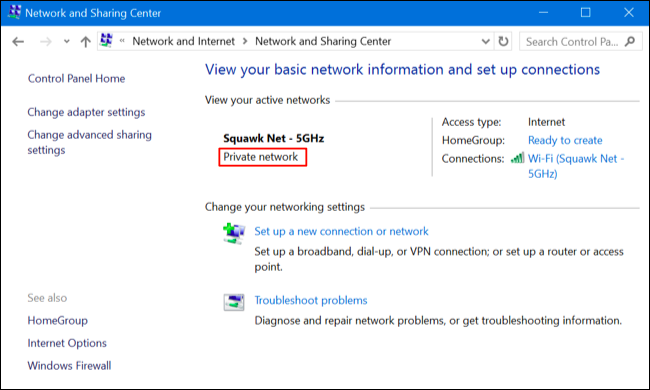
			<h2>1. Public và Private</h2><p>Trên hệ thống mạng Private, Windows cho phép các tính năng phát hiện mạng. Các thiết bị khác có thể nhìn thấy máy tính Windows của bạn trên hệ thống mạng, để có thể chia sẻ các file một cách dễ dàng và một số tính năng khác. Ngoài ra tính năng Homegroup của Windows để chia sẻ các file,...giữa các máy tính với nhau cũng được kích hoạt.</p><p>Hệ thống mạng Public, có thể là hệ thống mạng của một quán cà phê nào đó chẳng hạn. Windows sẽ không cho phép máy tính hay các thiết bị khác tìm thấy thiết bị của bạn. Thậm chí nếu đã kích hoạt HomeGroup, tính năng này cũng sẽ không hoạt động trên một mạng công cộng nhằm đảm bảo sự riêng tư và bảo mật dữ liệu của người dùng.</p><p>Hiểu nôm na, Windows &quot;giả định&quot; rằng Private Network (mạng cá nhân) là một kết nối đáng tin cậy để chia sẻ file hoặc cho phép các máy tính có cùng kết nối mạng làm việc với nhau, còn Public Network (mạng công cộng) chỉ để truy cập mạng chứ không nhằm thực hiện các mục đích chia sẻ nào khác.</p><h2>2. Làm thế nào để chuyển đổi từ Public sang Private hoặc từ Private sang Public?</h2><p>Thông thường lần đầu tiên bạn kết nối đến một hệ thống mạng, Windows sẽ hỏi bạn có muốn máy tính của được các máy tính khác trên cùng hệ thống mạng phát hiện hay không. Nếu bạn chọn Yes, Windows sẽ thiết lập hệ thống mạng là Private. Nếu bạn chọn No, Windows sẽ thiết lập hệ thống mạng của bạn là Public. Bạn có thể kiểm tra hệ thống mạng là Public hay Private trong cửa sổ Network and Sharing Center trên Control Panel.</p><p>Trên Windows 7, bạn có thể click vào liên kết dưới tên hệ thống mạng ở khung bên phải và thiết lập hệ thống mạng là <strong>Home Network, Work Network</strong> hoặc <strong>Public Network</strong>.</p><p>Home Network là mạng cá nhân (Private network), Work Network cũng là mạng cá nhân (Private network) tuy nhiên trên Work Network chỉ có tính năng phát hiện được kích hoạt còn tính năng chia sẻ Homegroup thì không.</p><p><img alt="Windows 7" class="lightbox" data-i="1" height="390" src="https://img.quantrimang.com/photos/image/2016/04/12/private-network-windows-7.png" style="display: block; margin-left: auto; margin-right: auto;" title="Windows 7" width="650" /></p><p>Trên Windows 10, để chuyển đổi hệ thống mạng sang Public hoặc Private bạn sử dụng trình đơn Settings.</p><p>Nếu bạn đang sử dụng kết nối Wifi, đầu tiên kết nối mạng Wifi mà bạn muốn thay đổi. Sau đó mở trình đơn Settings, chọn <strong>Network &amp; Internet</strong>, chọn tiếp <strong>Wifi</strong>, cuộn xuống và click chọn <strong>Advanced options.</strong></p><p>Nếu đang sử dụng kết nối mạng dây Ethernet, đầu tiên kết nối đến hệ thống mạng. Tiếp theo mở trình đơn Settings, sau đó chọn <strong>Network &amp; Internet</strong>, rồi chọn tiếp Ethernet và click vào tên mạng dây Ethernet bạn kết nối.</p><p><img alt="Advanced options" class="lightbox" data-i="2" height="399" src="https://img.quantrimang.com/photos/image/2016/04/12/advanced-options.png" style="display: block; margin-left: auto; margin-right: auto;" title="Advanced options" width="650" /></p><p>Cửa sổ thiết lập hiện ra cho cả mạng Wi-Fi và mạng dây đều giống nhau, chọn <strong>ON</strong> tại phần<strong> Make this PC discoverable</strong> để thiết lập thành Private network (mạng cá nhân), còn chuyển sang <strong>OFF</strong> để thiết lập Public network (mạng công cộng ).</p><p><img alt="ON/OFF" class="lightbox" data-i="3" height="403" src="https://img.quantrimang.com/photos/image/2016/04/12/ON.png" style="display: block; margin-left: auto; margin-right: auto;" title="ON/OFF" width="650" /></p><p>Nếu đã quen với Control Panel, bạn sẽ có chút bối rối khi sử dụng trình đơn Settings. Thay vì hiển thị <strong>Private network</strong> (mạng riêng tư) hoặc <strong>Public network</strong> (mạng công cộng) thì trên trình Settings lại hiển thị là &quot;<strong>discoverable&quot;</strong> (được tìm thấy). Tuy nhiên dù tên hiển thị có khác nhau nhưng chúng hoàn toàn giống nhau. Thiết lập sau khi được áp dụng trên Settings cũng sẽ được thay đổi trên Control Panel.</p><h2>3. Làm thế nào để tùy chỉnh thiết lập Discovery và Firewall (tường lửa)?</h2><p>Windows 10 đã đơn giản hóa các tùy chọn hơn rất nhiều trên trình đơn Settings. Tuy nhiên, các tùy chọn nâng cao hơn trong Control Panel vẫn sẽ giúp ích bạn trong một số trường hợp nhất định.</p><p>Để điều chỉnh thiết lập Discovery (phát hiện), đầu tiên mở <strong>Control Panel</strong>, sau đó ở dưới mục <strong>Network and Internet</strong> bạn chọn <strong>View network status and tasks</strong> rồi click chọn <strong>Change advanced sharing settings</strong>. Tại đây bạn có thể điều chỉnh phát hiện hệ thống mạng, chia sẻ file và thiết lập Homegroup cho Public Network (mạng công cộng) và Private Network (mạng cá nhân).</p><p>Thậm chí bạn cũng có thể kích hoạt tính năng Discovery (phát hiện) trên Public Network (mạng công cộng), hoặc vô hiệu hóa tính năng Discovery trên Private Network (mạng cá nhân).</p><p>Theo mặc định, tùy chọn<strong> File and Printer Sharing</strong> bị vô hiệu hóa trên Public và Private Network, tuy nhiên bạn có thể kích hoạt tính năng này trên Public Network hoặc Private Network hoặc cả 2.</p><p><img alt="Change advanced sharing settings" class="lightbox" data-i="4" height="467" src="https://img.quantrimang.com/photos/image/2016/04/12/Change-advanced-sharing-settings.png" style="display: block; margin-left: auto; margin-right: auto;" title="Change advanced sharing settings" width="650" /></p><p>Windows Firewall cũng có một số thiết lập cho Private và Public Network. Trên Control Panel bạn click chọn <strong>System and Security,</strong> sau đó click chọn<strong> Windows Firewall</strong> để cấu hình các tùy chọn được tích hợp trong Firewall (tường lửa).</p><p><img alt=" Windows Firewall " class="lightbox" data-i="5" height="465" src="https://img.quantrimang.com/photos/image/2016/04/12/firewall.png" style="display: block; margin-left: auto; margin-right: auto;" title=" Windows Firewall " width="650" /></p><p>Click chọn <strong>Allow an app or feature through Windows Firewall</strong> để điều chỉnh Rules Firewall trên Public Network hoặc Private Network.</p>&nbsp;
		</div>
	</div>
	<div id="footer" class="clearfix">
		<div id="url">
			<strong>URL của bản tin này: </strong><a href="https://phanmemthienha.com/news/huong-dan-phan-mem/chuyen-mang-tu-private-network-sang-public-network-39.html" title="chuyển mang từ private network sang public network">https://phanmemthienha.com/news/huong-dan-phan-mem/chuyen-mang-tu-private-network-sang-public-network-39.html</a>

		</div>
		<div class="clear"></div>
		<div class="copyright">
			&copy; PHAN MEM THIEN HA
		</div>
		<div id="contact">
			<a href="mailto:phamhuy842005@gmail.com">phamhuy842005@gmail.com</a>
		</div>
	</div>
</div>
        <div id="timeoutsess" class="chromeframe">
            Bạn đã không sử dụng Site, <a onclick="timeoutsesscancel();" href="https://phanmemthienha.com/#">Bấm vào đây để duy trì trạng thái đăng nhập</a>. Thời gian chờ: <span id="secField"> 60 </span> giây
        </div>
        <div id="openidResult" class="nv-alert" style="display:none"></div>
        <div id="openidBt" data-result="" data-redirect=""></div>
<div id="run_cronjobs" style="visibility:hidden;display:none;"><img alt="" src="/index.php?second=cronjobs&amp;p=o50bV385" width="1" height="1" /></div>
<script src="https://phanmemthienha.com/assets/js/jquery/jquery.min.js"></script>
<script>var nv_base_siteurl="/",nv_lang_data="vi",nv_lang_interface="vi",nv_name_variable="nv",nv_fc_variable="op",nv_lang_variable="language",nv_module_name="news",nv_func_name="savefile",nv_is_user=0, nv_my_ofs=-4,nv_my_abbr="EDT",nv_cookie_prefix="nv4c_y8Y7D",nv_check_pass_mstime=1738000,nv_area_admin=0,nv_safemode=0,theme_responsive=1,nv_is_recaptcha=1,nv_recaptcha_sitekey="6LeSarIUAAAAAHRq6xkHwO6J0YYQOdMxgqKTXoL_",nv_recaptcha_type="image",nv_recaptcha_elements=[];</script>
<script src="https://phanmemthienha.com/assets/js/language/vi.js"></script>
<script src="https://phanmemthienha.com/assets/js/global.js"></script>
<script src="https://phanmemthienha.com/themes/default/js/news.js"></script>
<script src="https://phanmemthienha.com/themes/popovleather/js/main.js"></script>
<script src="https://phanmemthienha.com/themes/popovleather/js/bootstrap.min.js"></script>
</body>
</html>