<!DOCTYPE html>
	<html lang="vi" xmlns="http://www.w3.org/1999/xhtml" prefix="og: http://ogp.me/ns#">
	<head>
<title>Cài đặt driver và Arduino IDE</title>
<meta name="description" content="Cài đặt driver và Arduino IDE - Savefile - Tin Tức - https&#x3A;&#x002F;&#x002F;phanmemthienha.com&#x002F;news&#x002F;savefile&#x002F;huong-dan-phan-mem&#x002F;cai-dat-driver-va-arduino-ide-73.html">
<meta name="author" content="PHAN MEM THIEN HA">
<meta name="copyright" content="PHAN MEM THIEN HA [phamhuy842005@gmail.com]">
<meta name="robots" content="index, archive, follow, noodp">
<meta name="googlebot" content="index,archive,follow,noodp">
<meta name="msnbot" content="all,index,follow">
<meta name="generator" content="NukeViet v4.0">
<meta name="viewport" content="width=device-width, initial-scale=1">
<meta http-equiv="Content-Type" content="text/html; charset=utf-8">
<meta property="og:title" content="Cài đặt driver và Arduino IDE">
<meta property="og:type" content="website">
<meta property="og:description" content="Savefile - Tin Tức - https&#x3A;&#x002F;&#x002F;phanmemthienha.com&#x002F;news&#x002F;savefile&#x002F;huong-dan-phan-mem&#x002F;cai-dat-driver-va-arduino-ide-73.html">
<meta property="og:site_name" content="PHAN MEM THIEN HA">
<meta property="og:url" content="https://phanmemthienha.com/news/huong-dan-phan-mem/cai-dat-driver-va-arduino-ide-73.html">
<link rel="shortcut icon" href="https://phanmemthienha.com/uploads/logo-shop-thien-ha-5.png">
<link rel="canonical" href="https://phanmemthienha.com/news/huong-dan-phan-mem/cai-dat-driver-va-arduino-ide-73.html">
<link rel="alternate" href="https://phanmemthienha.com/news/rss/" title="Tin Tức" type="application/rss+xml">
<link rel="alternate" href="https://phanmemthienha.com/news/rss/huong-dan-phan-mem/" title="Tin Tức - Hướng dẫn phần mềm" type="application/rss+xml">
<link rel="alternate" href="https://phanmemthienha.com/news/rss/huong-dan-noi-bo/" title="Tin Tức - Hướng dẫn nội bộ" type="application/rss+xml">
<link rel="alternate" href="https://phanmemthienha.com/news/rss/Doi-tac/" title="Tin Tức - Đối tác" type="application/rss+xml">
<link rel="alternate" href="https://phanmemthienha.com/news/rss/Tuyen-dung/" title="Tin Tức - Tuyển dụng" type="application/rss+xml">
<link rel="preload" as="script" href="https://phanmemthienha.com/assets/js/jquery/jquery.min.js">
<link rel="preload" as="script" href="https://phanmemthienha.com/assets/js/language/vi.js">
<link rel="preload" as="script" href="https://phanmemthienha.com/assets/js/global.js">
<link rel="preload" as="script" href="https://phanmemthienha.com/themes/default/js/news.js">
<link rel="preload" as="script" href="https://phanmemthienha.com/themes/popovleather/js/main.js">
<link rel="preload" as="script" href="https://phanmemthienha.com/themes/popovleather/js/bootstrap.min.js">
<link rel="StyleSheet" href="https://phanmemthienha.com/assets/css/font-awesome.min.css">
<link rel="StyleSheet" href="https://phanmemthienha.com/themes/popovleather/css/bootstrap.min.css">
<link rel="StyleSheet" href="https://phanmemthienha.com/themes/popovleather/css/style.css">
<link rel="StyleSheet" href="https://phanmemthienha.com/themes/popovleather/css/style.responsive.css">
<link rel="StyleSheet" href="https://phanmemthienha.com/themes/default/css/news.css">
<link rel="StyleSheet" href="https://phanmemthienha.com/assets/css/popovleather.vi.0.css?t=87">
<style>
	body{background: #fff;}
</style>
	</head>
	<body>
<div id="print">
	<div id="hd_print">
		<h2 class="pull-left">PHAN MEM THIEN HA</h2>
		<p class="pull-right"><a title="PHAN MEM THIEN HA" href="https://phanmemthienha.com/">https://phanmemthienha.com</a></p>
	</div>
	<div class="clear"></div>
	<hr />
	<div id="content">
		<h1>Cài đặt driver và Arduino IDE</h1>
		<ul class="list-inline">
			<li>Thứ hai - 13/08/2018 13:14</li>
			<li class="hidden-print txtrequired"><em class="fa fa-print">&nbsp;</em><a title="In ra" href="javascript:;" onclick="window.print()">In ra</a></li>
			<li class="hidden-print txtrequired"><em class="fa fa-power-off">&nbsp;</em><a title="Đóng cửa sổ này" href="javascript:;" onclick="window.close()">Đóng cửa sổ này</a></li>
		</ul>
		<div class="clear"></div>
		<div id="hometext">
			Để lập trình được cho các board Arduino, các bạn cần phải có một công cụ gọi là Intergrated Development Environment (IDE). Công cụ này được đội ngũ kĩ sư của Arduino phát triển và có thể chạy trên Windows , MAC OS X và Linux. Ở đây mình sẽ hướng dẫn các bạn cài đặt nó trên Windows. Các bạn cũng làm tương tự các bước này cho các nền tảng khác
		</div>
				<div class="imghome">
			<img alt="Cài đặt driver và Arduino IDE" src="https://phanmemthienha.com/uploads/news/2018_07/3559_812450-1487303874-0-images.png" width="460" class="img-thumbnail" />
		</div>
		<div class="clear"></div>
		<div id="bodytext" class="clearfix">
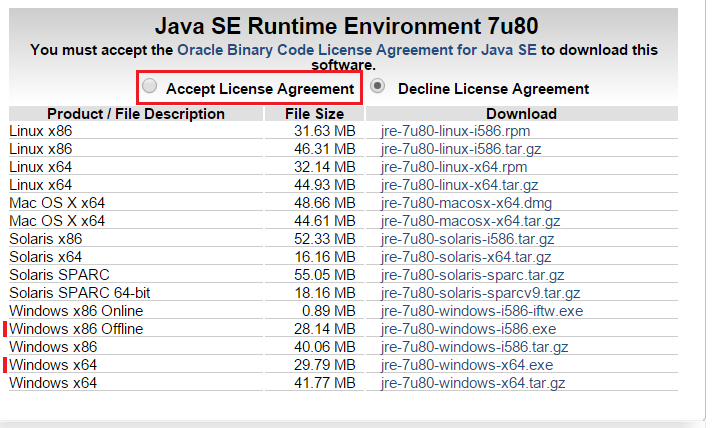
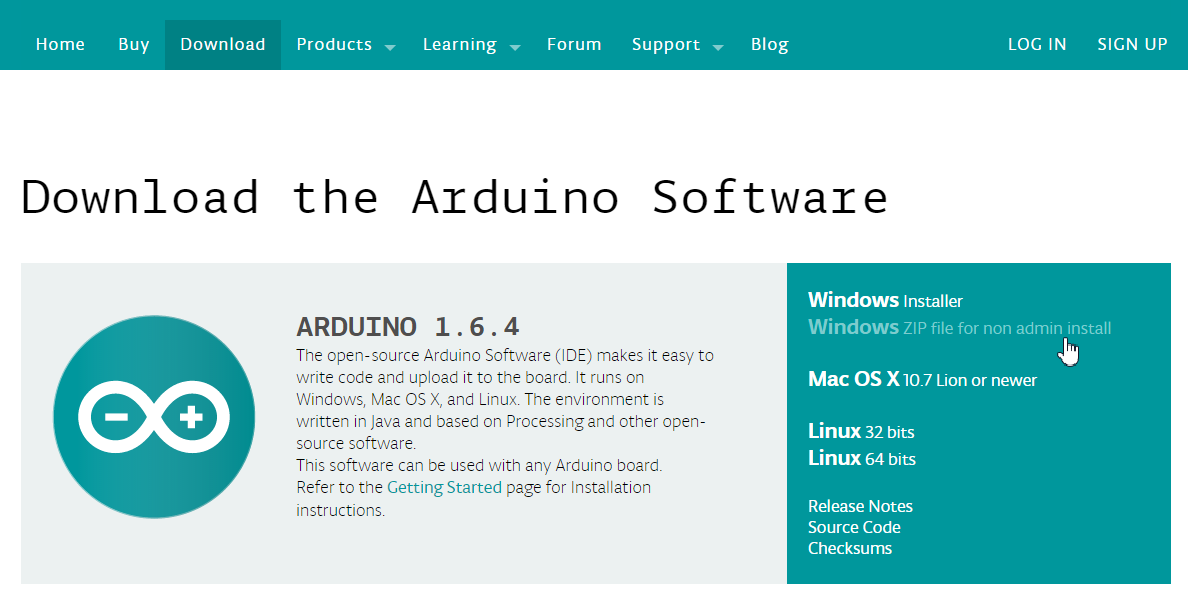
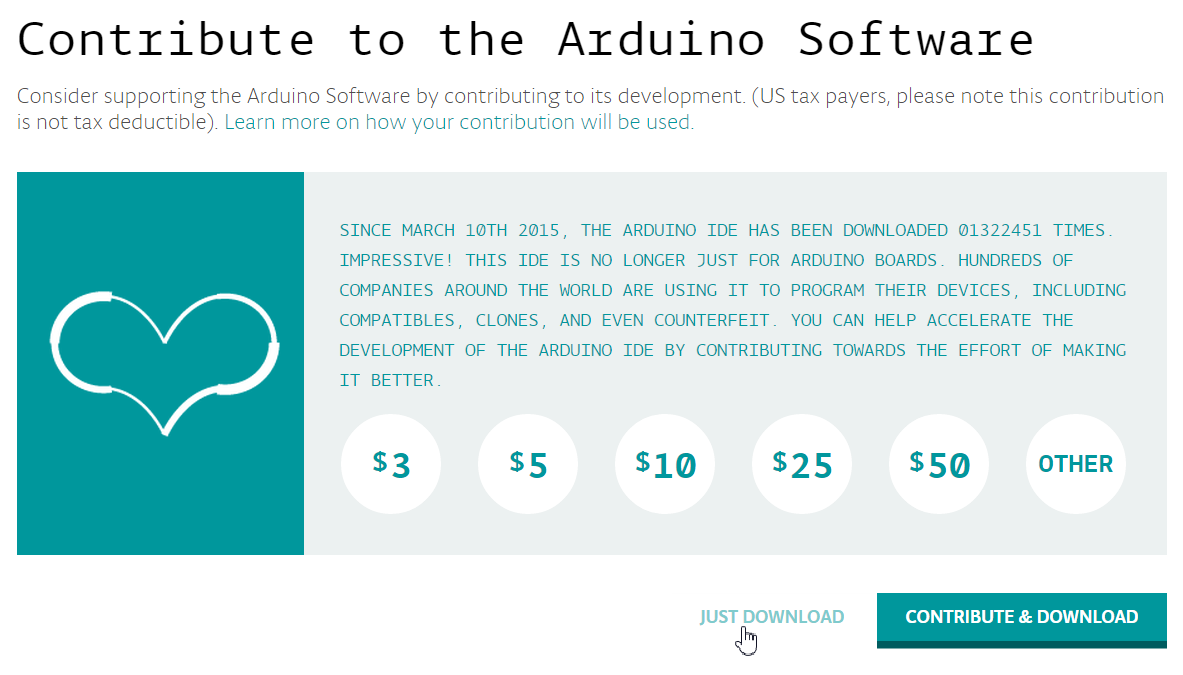
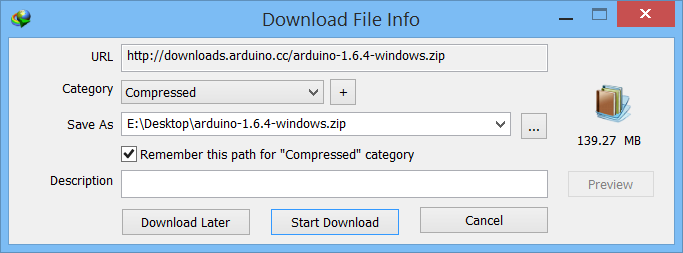
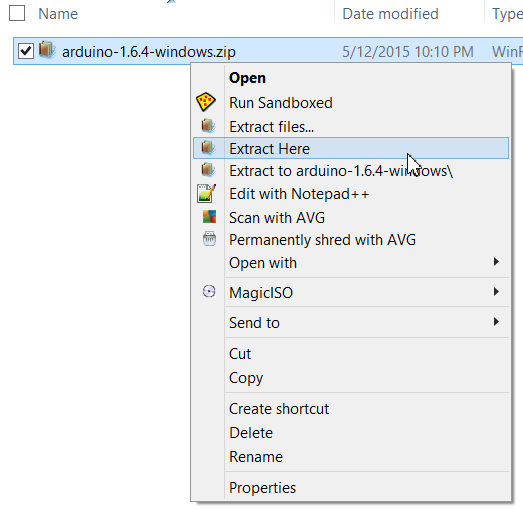
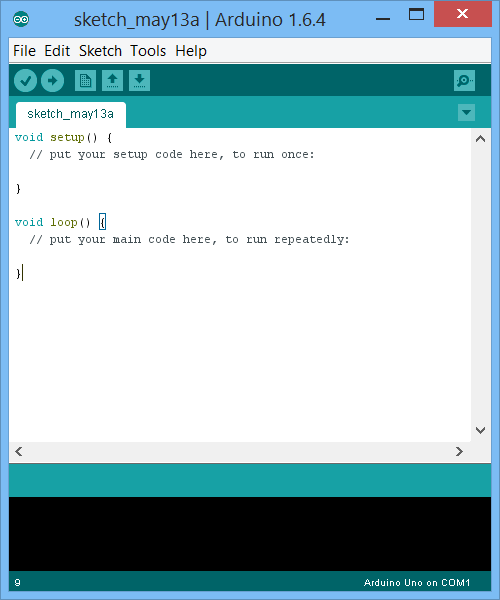
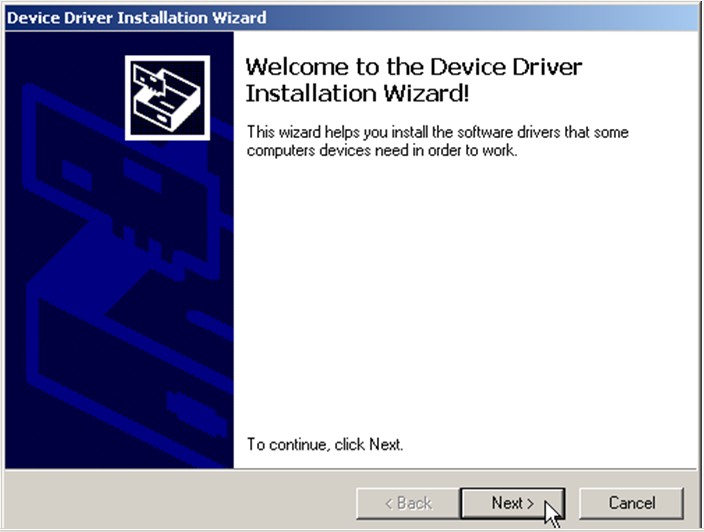
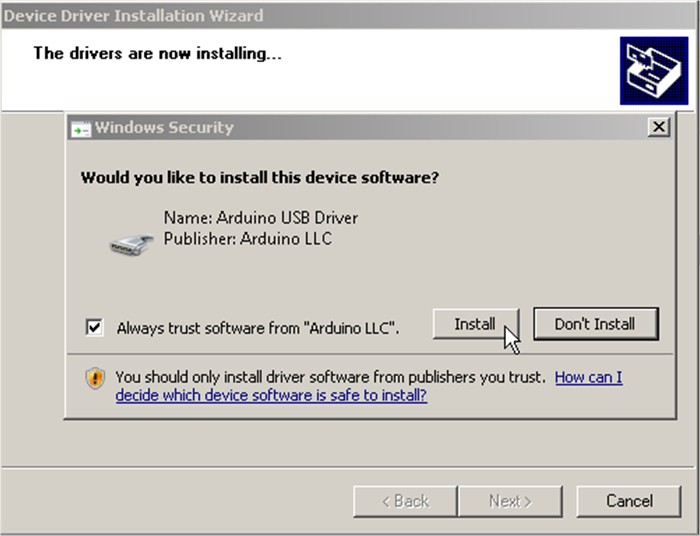
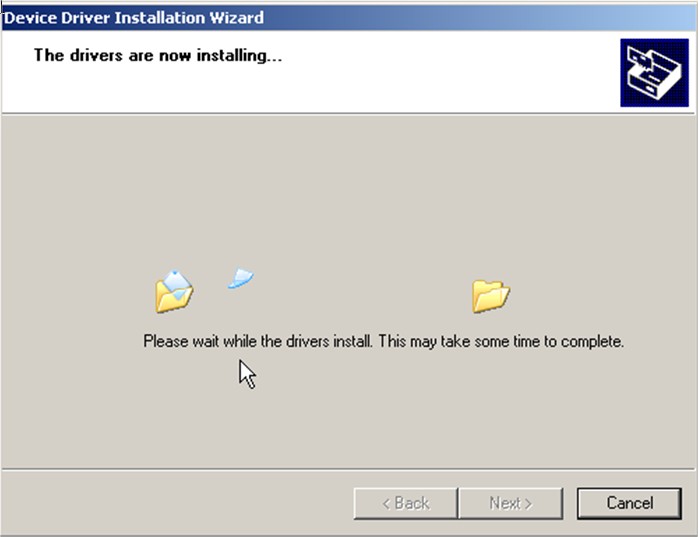
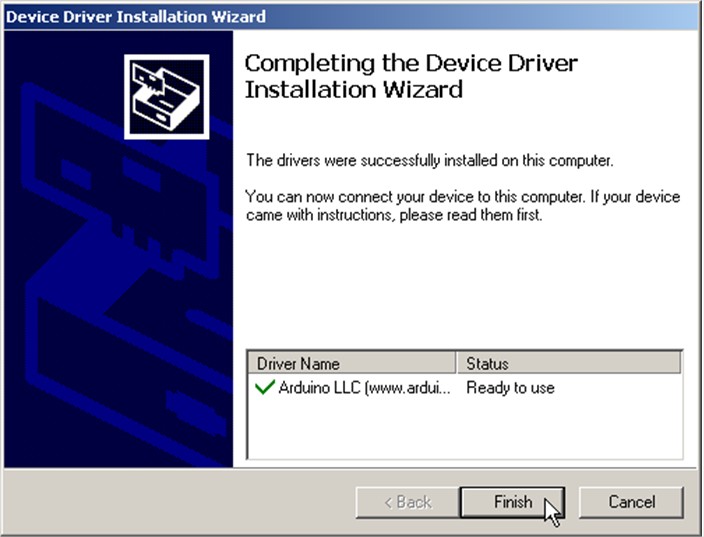
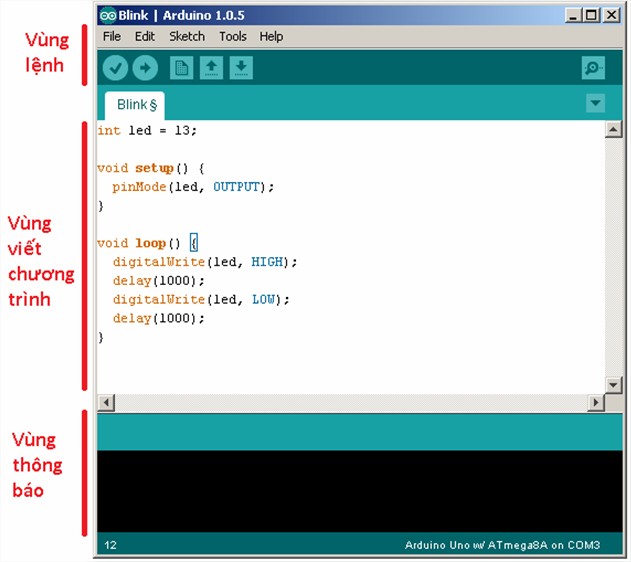
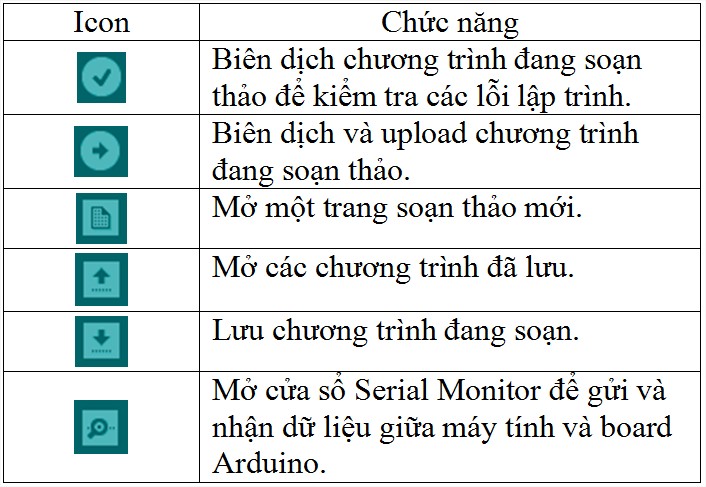
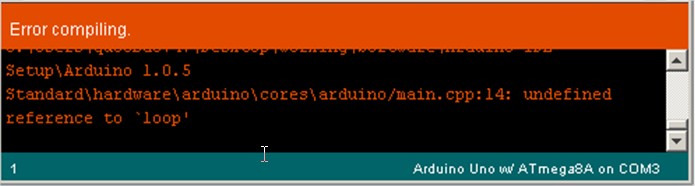
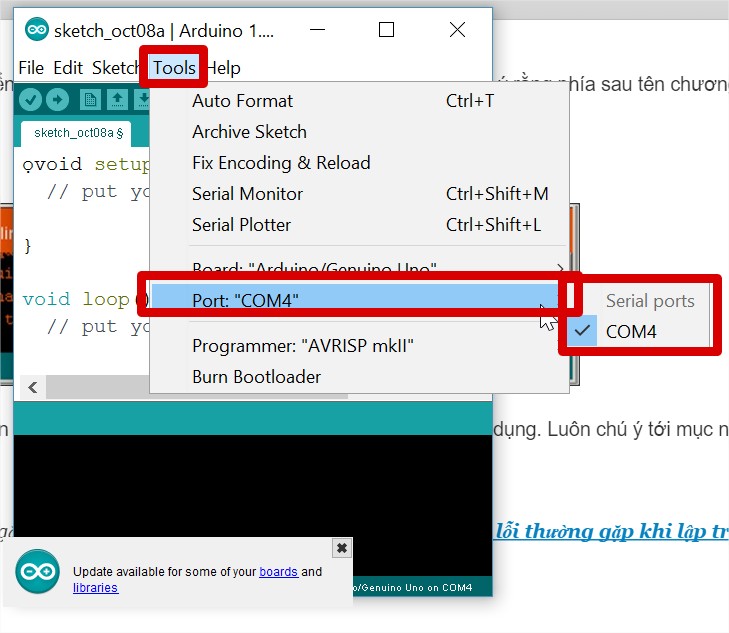
			<h2 id="index0"><strong><span style="color:rgb(0, 151, 156);">1. Cài đặt Java Runtime Environment (JRE)</span></strong></h2><p>Vì <strong>Arduino IDE</strong> được viết trên <strong>Java </strong>nên bạn cần phải cài đặt <strong>JRE </strong>trước<strong> Arduino IDE.</strong></p><p>Link tải:&nbsp;<a href="http://www.oracle.com/technetwork/java/javase/downloads/jre7-downloads-1880261.html" target="_blank">http://www.oracle.com/technetwork/ja...</a></p><blockquote><p><span style="color:rgb(255, 0, 0);"><strong>Chú ý:</strong></span></p><p><span style="color:rgb(255, 0, 0);">Nhiều bạn do không cài <strong>JRE </strong>trên máy nên thường hay gặp phải tình trạng không chạy được <strong>Arduino IDE.</strong></span></p></blockquote><p>2 bản <strong>JRE </strong>phổ biến nhất là bản dành cho Windows 32bit (x86) và Windows 64bit (x64) mình đã đánh dấu trong hình. Nhớ chọn &quot;<em><strong>Accept License Agreement</strong></em>&quot;.</p><p class="rtecenter"><a href="http://www.oracle.com/technetwork/java/javase/downloads/jre7-downloads-1880261.html" target="_blank"><img alt="1408 81220 1435166028 0 2015 06 25 00h08 22" height="428" src="https://phanmemthienha.com/uploads/news/2018_08/1408_81220-1435166028-0-2015-06-25-00h08-22.png" style="border-style: solid; border-width: 1px; height: auto; width: 550px;" width="712" /></a></p><p class="rtecenter"><em><span style="color:rgb(0, 0, 255);">Bản JRE mới nhất là 7u80</span></em></p><h2 id="index1"><span style="color:rgb(0, 151, 157);"><strong>2. Cài đặt Arduino IDE</strong>&nbsp;</span></h2><p><strong>Bước 1</strong>: Truy cập địa chỉ <a href="http://arduino.cc/en/Main/Software/" target="_blank">http://arduino.cc/en/Main/Software/...</a> . Đây là nơi lưu trữ cũng như cập nhật các bản IDE của Arduino. Bấm vào mục <strong><span style="color:rgb(0, 151, 157);">Windows&nbsp;ZIP </span></strong><span style="color:rgb(0, 151, 157);">file for non admin install</span> như hình minh họa.</p><p class="rtecenter"><img alt="1338 81220 1431420080 0 2015 05 12 21h45 54" height="304" src="https://phanmemthienha.com/uploads/news/2018_08/1338_81220-1431420080-0-2015-05-12-21h45-54.png" style="border-style: solid; border-width: 1px; height: auto; width: 550px;" width="600" /></p><p>Bạn sẽ được chuyển đến một trang mời quyền góp tiền để phát triển phần mềm cho Arduino, tiếp tục bấm&nbsp;<strong><span style="color:rgb(0, 151, 157);">JUST DOWNLOAD&nbsp;</span></strong><span style="color:rgb(0, 0, 0);"><span style="background-color:rgb(255, 255, 255);">để bắt đầu tải.</span></span></p><p class="rtecenter"><img alt="1394 12320 1431420084 0 2015 05 12 21h46 45" height="342" src="https://phanmemthienha.com/uploads/news/2018_08/1394_12320-1431420084-0-2015-05-12-21h46-45.png" style="border-style: solid; border-width: 1px; height: auto; width: 550px;" width="600" /></p><p class="rtecenter"><img alt="1359 88220 1431420086 0 2015 05 12 21h49 09" height="253" src="https://phanmemthienha.com/uploads/news/2018_08/1359_88220-1431420086-0-2015-05-12-21h49-09.png" style="border-style: solid; border-width: 1px; height: auto; width: 550px;" width="683" /></p><p><strong>Bước 2:</strong> Sau khi download xong, các bạn bấm chuột phải vào file vừa download <strong>arduino-1.6.4-windows.zip </strong>và chọn “<strong>Extract here</strong>” để giải nén.</p><p class="rtecenter"><img alt="1364 88220 1431517904 0 2015 05 13 18h50 56" height="509" src="https://phanmemthienha.com/uploads/news/2018_08/1364_88220-1431517904-0-2015-05-13-18h50-56.png" style="border-style: solid; border-width: 1px; height: auto; width: 400px;" width="523" /></p><p><strong>Bước 3:</strong> Copy thư mục <strong>arduino-1.6.4</strong> vừa giải nén đến nơi lưu trữ.</p><p><strong>Bước 4:</strong> Chạy file <img alt="1342 81220 1431518023 0 2015 05 13 18h53 25" height="27" src="https://phanmemthienha.com/uploads/news/2018_07/1342_81220-1431518023-0-2015-05-13-18h53-25.png" style="border-style: solid; border-width: 1px; height: auto; width: 113px;" width="127" />&nbsp;trong thư mục <strong>arduino-1.6.4\&nbsp;</strong>để khởi động <strong>Arduino IDE</strong></p><p class="rtecenter"><img alt="1398 12320 1431518163 0 2015 05 13 18h55 51" height="600" src="https://phanmemthienha.com/uploads/news/2018_08/1398_12320-1431518163-0-2015-05-13-18h55-51.png" style="border-style: solid; border-width: 1px; height: auto; width: 400px;" width="500" /></p><h2 id="index2"><span style="color:rgb(0, 128, 128);"><strong>3. Cài đặt Driver</strong></span></h2><p>Để máy tính của bạn và board Arduino giao tiếp được với nhau, chúng ta cần phải cài đặt driver trước tiên.</p><blockquote><p>Nếu bạn dùng Windows 8, trong một số trường hợp Windows <strong>không cho phép</strong> bạn cài Arduino driver (do driver không được kí bằng chữ kí số hợp lệ). Do vậy bạn cần vào Windows ở chế độ&nbsp;<strong>Disable driver signature enforcement&nbsp;</strong>thì mới cài được driver</p><p>Xem hướng dẫn thực hiện tại&nbsp;bài viết&nbsp;<strong>Disabling Driver Signature on Windows 8</strong> của <strong>SparkFun</strong>.</p></blockquote><p>Đầu tiên, các bạn chạy file <strong>arduino-1.6.4\drivers\dpinst-x86.exe </strong>(Windows x86) hoặc <strong>arduino-1.6.4\drivers\dpinst-amd64.exe</strong> (Windows x64).&nbsp;Cửa sổ “<strong>Device Driver Installation Wizard</strong>” hiện ra, các bạn chọn <strong>Next</strong> để tiếp tục.</p><p class="rtecenter"><img alt="495 1231 1400927587 0 ne" height="532" src="https://phanmemthienha.com/uploads/news/2018_08/495_1231-1400927587-0ne.jpg" style="border-style: solid; border-width: 1px; height: auto; width: 450px;" width="704" /></p><p>Khi có yêu cầu xác nhận cài đặt driver, chọn “<strong>Install</strong>”</p><p class="rtecenter"><img alt="463 8821 1400927653 0 ins" height="536" src="https://phanmemthienha.com/uploads/news/2018_08/463_8821-1400927653-0ins.jpg" style="border-style: solid; border-width: 1px; height: auto; width: 450px;" width="700" /></p><p>Đợi khoảng 10 giây trong lúc quá trình cài đặt diễn ra …</p><p class="rtecenter"><img alt="464 8121 1400927732 0 ins2" height="537" src="https://phanmemthienha.com/uploads/news/2018_08/464_8121-1400927732-0ins2.jpg" style="border-style: solid; border-width: 1px; height: auto; width: 450px;" width="698" /></p><p>Quá trình cài đặt đã hoàn tất. Bấm “Finish” để thoát.</p><p class="rtecenter"><img alt="496 1231 1400927775 0 ins3" height="537" src="https://phanmemthienha.com/uploads/news/2018_08/496_1231-1400927775-0ins3.jpg" style="border-style: solid; border-width: 1px; height: auto; width: 450px;" width="704" /></p><h2 id="index3"><span style="color:rgb(0, 128, 128);"><strong>3. Dạo một vòng Arduino IDE</strong></span></h2><h3 id="index4"><span style="color:rgb(0, 128, 128);"><strong>3.1 Giao diện</strong></span></h3><p class="rtecenter"><img alt="464 8821 1400927858 0 a4" height="562" src="https://phanmemthienha.com/uploads/news/2018_08/464_8821-1400927858-0a4.jpg" style="border-style: solid; border-width: 1px; height: auto; width: 450px;" width="631" /></p><h3 id="index5"><span style="color:rgb(0, 128, 128);"><strong>3.2 Vùng lệnh</strong></span></h3><p>Bao gồm các nút lệnh menu (File, Edit, Sketch, Tools, Help). Phía dưới là các icon cho phép sử dụng nhanh các chức năng thường dùng của IDE được miêu tả như sau:</p><p class="rtecenter"><img alt="465 8121 1400927938 0 table" height="487" src="https://phanmemthienha.com/uploads/news/2018_08/465_8121-1400927938-0table.jpg" style="border-style: solid; border-width: 1px; height: auto; width: 400px;" width="706" /></p><h3 id="index6"><span style="color:rgb(0, 128, 128);"><strong>3.3 Vùng viết chương trình</strong></span></h3><p>Bạn sẽ viết các đoạn mã của mình tại đây. Tên chương trình của bạn được hiển thị ngay dưới dãy các Icon, ở đây nó tên là “<strong>Blink</strong>”. Để ý rằng phía sau tên chương trình có một dấu “<strong>§</strong>”. Điều đó có nghĩa là đoạn chương trình của bạn chưa được lưu lại.</p><h3 id="index7"><span style="color:rgb(0, 128, 128);"><strong>3.4 Vùng thông báo (debug)</strong></span></h3><p class="rtecenter"><img alt="497 1231 1400928031 0 deb" height="186" src="https://phanmemthienha.com/uploads/news/2018_08/497_1231-1400928031-0deb.jpg" style="border-style: solid; border-width: 1px; height: auto; width: 450px;" width="695" /></p><p>Những thông báo từ IDE sẽ được hiển thị tại đây. Để ý rằng góc dưới cùng bên phải hiển thị loại board Arduino và cổng COM được sử dụng. Luôn chú ý tới mục này bởi nếu chọn sai loại board hoặc cổng COM, bạn sẽ không thể upload được code của mình.</p><blockquote><p>Bạn có thể tìm thấy một vài hướng dẫn khắc phục các lỗi thường gặp khi lập trình Arduino tại&nbsp;<strong>Lỗi của Arduino? Và các lỗi thường gặp khi lập trình Arduino</strong></p></blockquote><h3 id="index8"><span style="color:rgb(0, 128, 128);"><strong>3.5 Một số lưu ý</strong></span></h3><p class="rtejustify">Khi lập trình, các bạn cần chọn port (cổng kết nối khi gắn board vào) và board (tên board mà bạn sử dụng). Giả sử, bạn đang dùng mạch Arduino Uno, và khi gắn board này vào máy tính bằng cáp USB nó được nhận là COM4 thì bạn chỉnh như thế này là có thể lập trình đươc nhé.</p><p class="rtecenter"><img alt="3204 882450 1475933079 0 sketch oct08a arduino 1 6 7" height="633" src="https://phanmemthienha.com/uploads/news/2018_08/3204_882450-1475933079-0-sketch-oct08a-arduino-1.6.7.jpg" style="height: auto;" width="729" /></p>
		</div>
	</div>
	<div id="footer" class="clearfix">
		<div id="url">
			<strong>URL của bản tin này: </strong><a href="https://phanmemthienha.com/news/huong-dan-phan-mem/cai-dat-driver-va-arduino-ide-73.html" title="Cài đặt driver và Arduino IDE">https://phanmemthienha.com/news/huong-dan-phan-mem/cai-dat-driver-va-arduino-ide-73.html</a>

		</div>
		<div class="clear"></div>
		<div class="copyright">
			&copy; PHAN MEM THIEN HA
		</div>
		<div id="contact">
			<a href="mailto:phamhuy842005@gmail.com">phamhuy842005@gmail.com</a>
		</div>
	</div>
</div>
        <div id="timeoutsess" class="chromeframe">
            Bạn đã không sử dụng Site, <a onclick="timeoutsesscancel();" href="https://phanmemthienha.com/#">Bấm vào đây để duy trì trạng thái đăng nhập</a>. Thời gian chờ: <span id="secField"> 60 </span> giây
        </div>
        <div id="openidResult" class="nv-alert" style="display:none"></div>
        <div id="openidBt" data-result="" data-redirect=""></div>
<script src="https://phanmemthienha.com/assets/js/jquery/jquery.min.js"></script>
<script>var nv_base_siteurl="/",nv_lang_data="vi",nv_lang_interface="vi",nv_name_variable="nv",nv_fc_variable="op",nv_lang_variable="language",nv_module_name="news",nv_func_name="savefile",nv_is_user=0, nv_my_ofs=-4,nv_my_abbr="EDT",nv_cookie_prefix="nv4c_y8Y7D",nv_check_pass_mstime=1738000,nv_area_admin=0,nv_safemode=0,theme_responsive=1,nv_is_recaptcha=1,nv_recaptcha_sitekey="6LeSarIUAAAAAHRq6xkHwO6J0YYQOdMxgqKTXoL_",nv_recaptcha_type="image",nv_recaptcha_elements=[];</script>
<script src="https://phanmemthienha.com/assets/js/language/vi.js"></script>
<script src="https://phanmemthienha.com/assets/js/global.js"></script>
<script src="https://phanmemthienha.com/themes/default/js/news.js"></script>
<script src="https://phanmemthienha.com/themes/popovleather/js/main.js"></script>
<script src="https://phanmemthienha.com/themes/popovleather/js/bootstrap.min.js"></script>
</body>
</html>