<!DOCTYPE html>
	<html lang="vi" xmlns="http://www.w3.org/1999/xhtml" prefix="og: http://ogp.me/ns#">
	<head>
<title>Hướng dẫn tạo lịch âm trên Google Calenda</title>
<meta name="description" content="Hướng dẫn tạo lịch âm trên Google Calenda - Savefile - Tin Tức -...">
<meta name="author" content="PHAN MEM THIEN HA">
<meta name="copyright" content="PHAN MEM THIEN HA [phamhuy842005@gmail.com]">
<meta name="robots" content="index, archive, follow, noodp">
<meta name="googlebot" content="index,archive,follow,noodp">
<meta name="msnbot" content="all,index,follow">
<meta name="generator" content="NukeViet v4.0">
<meta name="viewport" content="width=device-width, initial-scale=1">
<meta http-equiv="Content-Type" content="text/html; charset=utf-8">
<meta property="og:title" content="Hướng dẫn tạo lịch âm trên Google Calenda">
<meta property="og:type" content="website">
<meta property="og:description" content="Savefile - Tin Tức - http&#x3A;&#x002F;&#x002F;phanmemthienha.com&#x002F;news&#x002F;savefile&#x002F;huong-dan-phan-mem&#x002F;huong-dan-tao-lich-am-tren-google-calenda-167.html">
<meta property="og:site_name" content="PHAN MEM THIEN HA">
<meta property="og:url" content="http://phanmemthienha.com/news/huong-dan-phan-mem/huong-dan-tao-lich-am-tren-google-calenda-167.html">
<link rel="shortcut icon" href="http://phanmemthienha.com/uploads/logo-shop-thien-ha-5.png">
<link rel="canonical" href="http://phanmemthienha.com/news/huong-dan-phan-mem/huong-dan-tao-lich-am-tren-google-calenda-167.html">
<link rel="alternate" href="http://phanmemthienha.com/news/rss/" title="Tin Tức" type="application/rss+xml">
<link rel="alternate" href="http://phanmemthienha.com/news/rss/huong-dan-phan-mem/" title="Tin Tức - Hướng dẫn phần mềm" type="application/rss+xml">
<link rel="alternate" href="http://phanmemthienha.com/news/rss/huong-dan-noi-bo/" title="Tin Tức - Hướng dẫn nội bộ" type="application/rss+xml">
<link rel="alternate" href="http://phanmemthienha.com/news/rss/Doi-tac/" title="Tin Tức - Đối tác" type="application/rss+xml">
<link rel="alternate" href="http://phanmemthienha.com/news/rss/Tuyen-dung/" title="Tin Tức - Tuyển dụng" type="application/rss+xml">
<link rel="preload" as="script" href="http://phanmemthienha.com/assets/js/jquery/jquery.min.js">
<link rel="preload" as="script" href="http://phanmemthienha.com/assets/js/language/vi.js">
<link rel="preload" as="script" href="http://phanmemthienha.com/assets/js/global.js">
<link rel="preload" as="script" href="http://phanmemthienha.com/themes/default/js/news.js">
<link rel="preload" as="script" href="http://phanmemthienha.com/themes/popovleather/js/main.js">
<link rel="preload" as="script" href="http://phanmemthienha.com/themes/popovleather/js/bootstrap.min.js">
<link rel="StyleSheet" href="http://phanmemthienha.com/assets/css/font-awesome.min.css">
<link rel="StyleSheet" href="http://phanmemthienha.com/themes/popovleather/css/bootstrap.min.css">
<link rel="StyleSheet" href="http://phanmemthienha.com/themes/popovleather/css/style.css">
<link rel="StyleSheet" href="http://phanmemthienha.com/themes/popovleather/css/style.responsive.css">
<link rel="StyleSheet" href="http://phanmemthienha.com/themes/default/css/news.css">
<link rel="StyleSheet" href="http://phanmemthienha.com/assets/css/popovleather.vi.0.css?t=87">
<style>
	body{background: #fff;}
</style>
	</head>
	<body>
<div id="print">
	<div id="hd_print">
		<h2 class="pull-left">PHAN MEM THIEN HA</h2>
		<p class="pull-right"><a title="PHAN MEM THIEN HA" href="http://phanmemthienha.com/">http://phanmemthienha.com</a></p>
	</div>
	<div class="clear"></div>
	<hr />
	<div id="content">
		<h1>Hướng dẫn tạo lịch âm trên Google Calenda</h1>
		<ul class="list-inline">
			<li>Thứ sáu - 17/07/2020 10:16</li>
			<li class="hidden-print txtrequired"><em class="fa fa-print">&nbsp;</em><a title="In ra" href="javascript:;" onclick="window.print()">In ra</a></li>
			<li class="hidden-print txtrequired"><em class="fa fa-power-off">&nbsp;</em><a title="Đóng cửa sổ này" href="javascript:;" onclick="window.close()">Đóng cửa sổ này</a></li>
		</ul>
		<div class="clear"></div>
		<div id="hometext">
			Hướng dẫn tạo lịch âm, Lịch Giỗ trên Google Calenda
		</div>
				<div class="imghome">
			<img alt="Hướng dẫn tạo lịch âm trên Google Calenda" src="https://sa.tinhte.vn/2018/01/4233044_7.png" width="460" class="img-thumbnail" />
		</div>
		<div class="clear"></div>
		<div id="bodytext" class="clearfix">
			Mình thấy trên mạng có nhiều bài hướng dẫn cách tạo lịch âm bằng cách chèn 1 lịch của người khác vào lịch của mình, tuy nhiên cách này có nhiều bất cập như:<br  />
- Lịch chứa info của người khác (email)<br  />
- Lịch bị format ngược (tháng/ngày)<br  />
- Không đủ các năm, mình tìm tới 2020 là không thấy lịch âm nữa, hoặc tra ngược lại năm cũ cũng không tìm được lịch.<br  />
- Phụ thuộc vào người share: nếu người share xóa lịch là mình cũng mất.<br  />
<br  />
Vì thế mình đã tự tạo ra 1 bản lịch cho riêng mình, và share cho mọi người.<br  />
<br  />
<b><span style="text-decoration: underline">Cách 1: </span></b>Tự tạo lịch âm vào chính lịch của bạn<br  />
Các bạn làm theo các bước sau:<br  />
Bước 1: Tải các file *.ics từ đường link sau <a class="externalLink" href="https://drive.google.com/open?id=1RzuUWPDR1LGgkv99Cp7KpaGHE6r_rdft" rel="nofollow" target="_blank">https://drive.google.com/open?id=1RzuUWPDR1LGgkv99Cp7KpaGHE6r_rdft</a><br  />
rong đó mình có đủ dữ liệu lịch âm từ 1945 tới 2065<br  />
<span class="bdImage_attachImage" style="width:1600px"><span class="inner" style="padding-bottom:48.687500%"><img alt="7.png" data-height="779" data-width="1600" src="https://sa.tinhte.vn/2018/01/4233044_7.png" /> </span> </span><br  />
<br  />
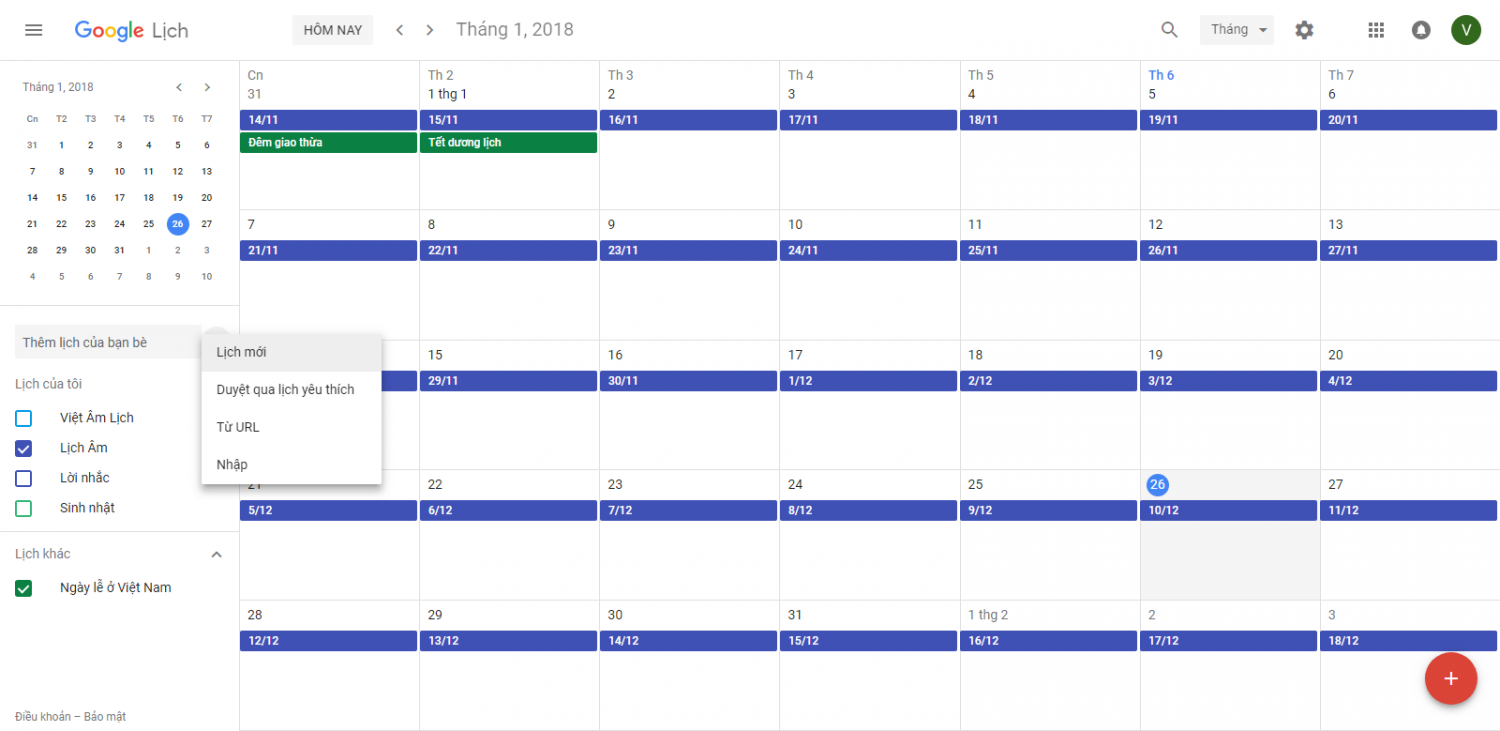
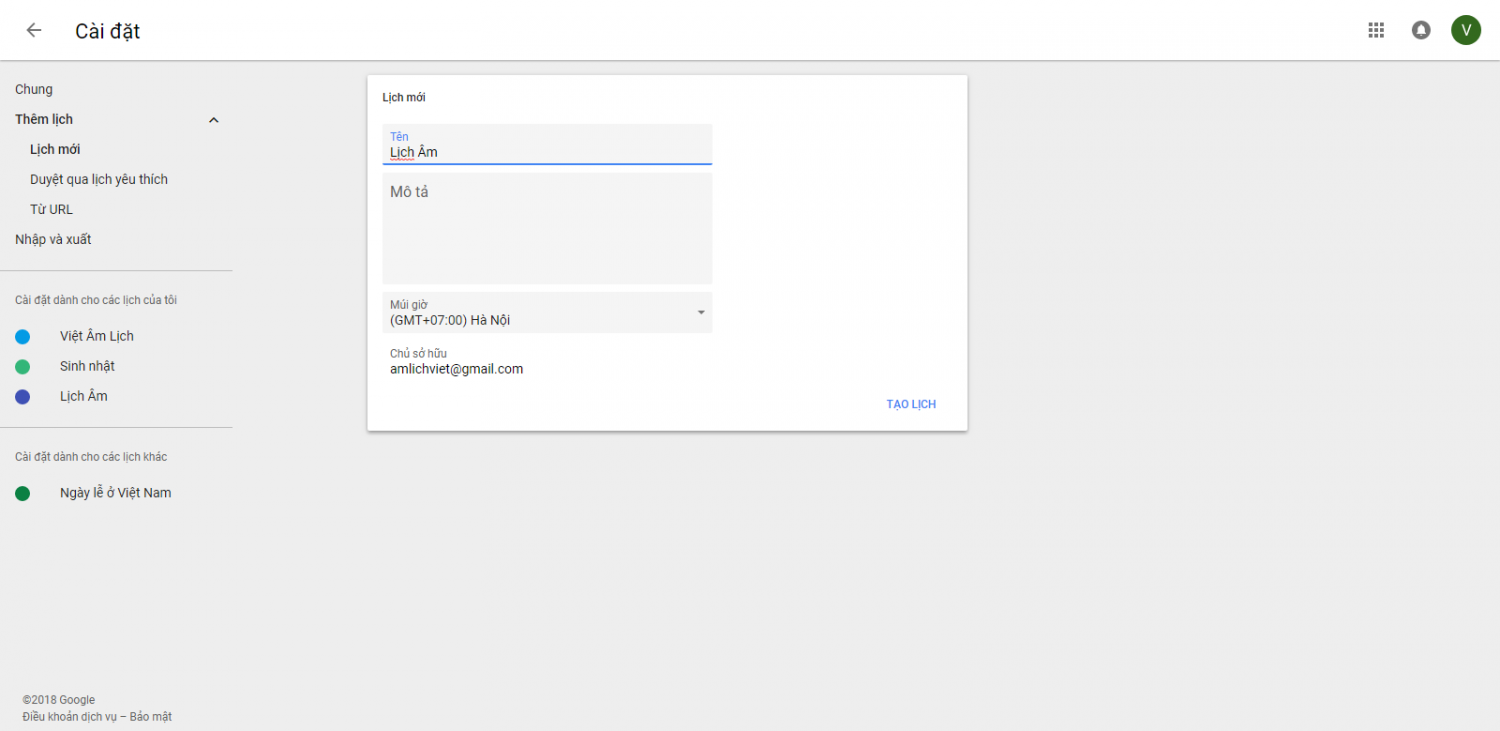
Bước 2: Vào Google Calendar tạo thêm 1 lịch cho bạn<br  />
Link: <a class="externalLink" href="https://calendar.google.com/calendar/r/month" rel="nofollow" target="_blank">https://calendar.google.com/calendar/r/month</a><br  />
<br  />
<img alt="" height="779" src="http://phanmemthienha.com/uploads/news/2020_07/image-20200717101831-1.png" width="1600" /><br  />
<br  />
<br  />
<img alt="" height="779" src="http://phanmemthienha.com/uploads/news/2020_07/image-20200717101851-2.png" width="1600" /><br  />
<br  />
Bước 3: Nhập các file dữ liệu (*.ics) mà bạn đã down ở Bước 1 vào lịch mà bạn vừa tạo<br  />
Bạn chọn: Thêm lịch của bạn bè &gt;&gt; Nhập<br  />
<span class="bdImage_attachImage" style="width:1600px"><span class="inner" style="padding-bottom:48.687500%"><img alt="3.png" data-height="779" data-width="1600" src="https://sa.tinhte.vn/2018/01/4233040_3.png" /> </span> </span><br  />
Sau đó chọn file bạn muốn nhập, chọn lịch mới tạo ở phần <b>Thêm vào lịch</b> , bấm <b>NHẬP</b> và đợi 1 lúc<br  />
<span class="bdImage_attachImage" style="width:1600px"><span class="inner" style="padding-bottom:48.687500%"><img alt="4.png" data-height="779" data-width="1600" src="https://sa.tinhte.vn/2018/01/4233041_4.png" /> </span> </span><br  />
Sau đó mở lại lịch xem kết quả (có thể phải đợi 1 lúc để Google cập nhật xong)<br  />
<span class="bdImage_attachImage" style="width:1600px"><span class="inner" style="padding-bottom:48.687500%"><img alt="5.png" data-height="779" data-width="1600" src="https://sa.tinhte.vn/2018/01/4233042_5.png" /> </span> </span><br  />
<br  />
<b><span style="text-decoration: underline">Cách 2: </span></b>Sử dụng lịch mà mình đã tạo ra để chèn vào lịch của bạn, lịch của mình có đủ từ <b>1945 tới 2065</b>, và <b>không chứa info của mình</b>:<br  />
- Bản mở link sau: <a class="externalLink" href="https://calendar.google.com/calendar/r?cid=578s5hnkj9o8u4pg1sre0g83fk@group.calendar.google.com" rel="nofollow" target="_blank">https://calendar.google.com/calendar/r?cid=578s5hnkj9o8u4pg1sre0g83fk@group.calendar.google.com</a><br  />
- Sau đó chọn Thêm:<br  />
<span class="bdImage_attachImage" style="width:1428px"><span class="inner" style="padding-bottom:56.722689%"><img alt="6.png" data-height="810" data-width="1428" src="https://sa.tinhte.vn/2018/01/4233043_6.png" /> </span> </span><br  />
<br  />
Sau khi đã thêm xong lịch, bạn mở Google Lịch trên Android, =&gt; vào Cài đặt sau đó sửa trạng thái của lịch mới thêm thành Đồng bộ hóa:<br  />
<span class="bdImage_attachImage" style="width:1080px"><span class="inner" style="padding-bottom:177.777778%"><img alt="8.png" data-height="1920" data-width="1080" src="https://sa.tinhte.vn/2018/01/4233045_8.png" /> </span> </span><br  />
Cuối cùng là tận hưởng thành quả<br  />
<span class="bdImage_attachImage" style="width:1080px"><span class="inner" style="padding-bottom:177.777778%"><img alt="9.png" data-height="1920" data-width="1080" src="https://sa.tinhte.vn/2018/01/4233046_9.png" /> </span> </span><br  />
<br  />
<b>Phần 2:<br  />
Mình viết thêm 1 app tạo lịch ngày giỗ để các bạn dùng nhé:</b><br  />
<br  />
<a class="externalLink" href="https://drive.google.com/open?id=1_m5Yz9GxG1CX_umZHNa0fembiQ0aoDRf" rel="nofollow" target="_blank">https://drive.google.com/open?id=1_m5Yz9GxG1CX_umZHNa0fembiQ0aoDRf</a><br  />
Hướng dẫn:<br  />
B1: tạo 1 file excel có cấu trúc giống file ViDuLichAm.xlsx, (lưu í các ngày tháng &lt; 10 không chứa số 0 nhé)<br  />
<img alt="&#91;​IMG&#93;" class="bbCodeImage" data-url="https://photo2.tinhte.vn/data/attachment-files/2019/05/4665993_upload_2019-5-24_16-3-44.png" src="https://photo2.tinhte.vn/data/attachment-files/2019/05/4665993_upload_2019-5-24_16-3-44.png" /><br  />
<br  />
B2: Đóng excel lại, mở app lên (AmLichWinForm.exe) chọn đường dẫn tới file excel, nhập số năm, bấm Run để tạo lịch<br  />
<img alt="&#91;​IMG&#93;" class="bbCodeImage" data-url="https://photo2.tinhte.vn/data/attachment-files/2019/05/4665997_upload_2019-5-24_16-5-33.png" src="https://photo2.tinhte.vn/data/attachment-files/2019/05/4665997_upload_2019-5-24_16-5-33.png" /><br  />
B3: Đợi 1 thời gian, sau khi hoàn thành nó sẽ mở ra folder chứa file kết quả (ví dụ: ViDuLichAm2019-2049.ics) nằm ngang cấp với file .exe<br  />
<img alt="&#91;​IMG&#93;" class="bbCodeImage" data-url="https://photo2.tinhte.vn/data/attachment-files/2019/05/4665998_upload_2019-5-24_16-7-4.png" src="https://photo2.tinhte.vn/data/attachment-files/2019/05/4665998_upload_2019-5-24_16-7-4.png" /><br  />
B4: mở gogle calender tạo 1 lịch mới rồi import file này vào.<br  />
Done!<br  />
<br  />
<br  />
<br  />
<br  />
<br  />
<br  />
<br  />
<br  />
<br  />
<br  />
<br  />
&nbsp;
		</div>
	</div>
	<div id="footer" class="clearfix">
		<div id="url">
			<strong>URL của bản tin này: </strong><a href="http://phanmemthienha.com/news/huong-dan-phan-mem/huong-dan-tao-lich-am-tren-google-calenda-167.html" title="Hướng dẫn tạo lịch âm trên Google Calenda">http://phanmemthienha.com/news/huong-dan-phan-mem/huong-dan-tao-lich-am-tren-google-calenda-167.html</a>

		</div>
		<div class="clear"></div>
		<div class="copyright">
			&copy; PHAN MEM THIEN HA
		</div>
		<div id="contact">
			<a href="mailto:phamhuy842005@gmail.com">phamhuy842005@gmail.com</a>
		</div>
	</div>
</div>
        <div id="timeoutsess" class="chromeframe">
            Bạn đã không sử dụng Site, <a onclick="timeoutsesscancel();" href="http://phanmemthienha.com/#">Bấm vào đây để duy trì trạng thái đăng nhập</a>. Thời gian chờ: <span id="secField"> 60 </span> giây
        </div>
        <div id="openidResult" class="nv-alert" style="display:none"></div>
        <div id="openidBt" data-result="" data-redirect=""></div>
<script src="http://phanmemthienha.com/assets/js/jquery/jquery.min.js"></script>
<script>var nv_base_siteurl="/",nv_lang_data="vi",nv_lang_interface="vi",nv_name_variable="nv",nv_fc_variable="op",nv_lang_variable="language",nv_module_name="news",nv_func_name="savefile",nv_is_user=0, nv_my_ofs=7,nv_my_abbr="ICT",nv_cookie_prefix="nv4c_y8Y7D",nv_check_pass_mstime=1738000,nv_area_admin=0,nv_safemode=0,theme_responsive=1,nv_is_recaptcha=1,nv_recaptcha_sitekey="6LeSarIUAAAAAHRq6xkHwO6J0YYQOdMxgqKTXoL_",nv_recaptcha_type="image",nv_recaptcha_elements=[];</script>
<script src="http://phanmemthienha.com/assets/js/language/vi.js"></script>
<script src="http://phanmemthienha.com/assets/js/global.js"></script>
<script src="http://phanmemthienha.com/themes/default/js/news.js"></script>
<script src="http://phanmemthienha.com/themes/popovleather/js/main.js"></script>
<script src="http://phanmemthienha.com/themes/popovleather/js/bootstrap.min.js"></script>
</body>
</html>